Lewati ke konten
Cari

Management

Menu
  • Fleet List
  • Fleet Distibution
  • Tags
  • Activities
    • Assign Activities
← Back to Home

Tags

Fitur Tags Management (Manajemen Tag) berfungsi untuk mengelompokkan dan mengorganisir kendaraan, POI (Point of Interest), serta Geofence (Batas Wilayah) secara terstruktur. Dengan menggunakan Tag, Anda dapat mempermudah proses pemantauan dan analisis data armada.

tags

Manfaat Utama:

• Kategorisasi Kendaraan:

Mengelompokkan kendaraan berdasarkan jenis (misalnya: operasional, logistik, VIP, atau proyek tertentu).

• Pencarian Cepat:

Memfilter dan menemukan aset dengan mudah, terutama untuk armada dalam skala besar.

• Pengelolaan Terpusat:

Menyatukan kendaraan, POI, dan Geofence yang terkait secara operasional dalam satu kelompok.

• Analisis dan Pelaporan:

Menampilkan data berdasarkan kategori Tag untuk kebutuhan evaluasi.

Langkah-Langkah Membuat dan Mengelola Tag

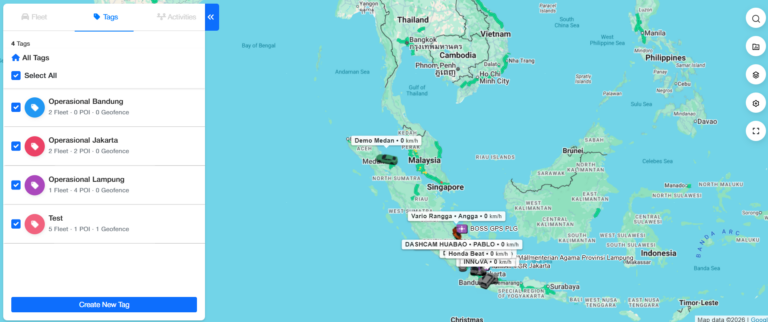
1. Akses Menu Tags

  • • Masuk ke menu Monitoring (Pemantauan).
  • • Di dalam menu Monitoring, klik submenu Tags.
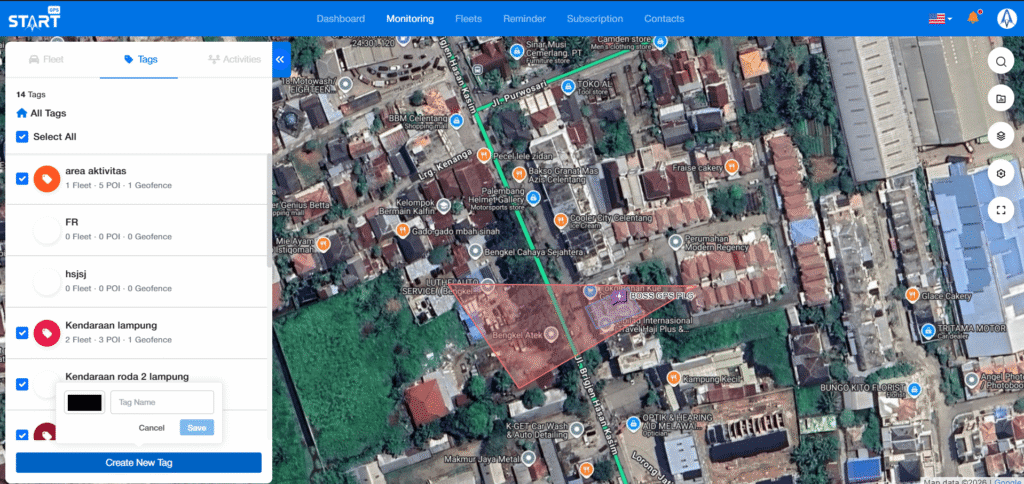
screenshot 2026 01 14 152118

2. Membuat Tag Baru

• Pada halaman Tags, klik tombol “Create New Tag (Buat Tag Baru)”.

• Sebuah formulir pembuatan tag baru akan muncul.

• Isi informasi yang diperlukan:

- Tag Name (Nama Tag):

Masukkan nama sesuai kategori (contoh: "Logistik Jakarta", "Armada Proyek A").

- Tag Color (Warna Tag):

Pilih warna untuk identifikasi visual di peta dan daftar.

• Klik “Save (Simpan)” untuk menyimpan.

tgas

3. Menambahkan Objek ke Dalam Tag

Setelah Tag berhasil dibuat, Anda dapat menambahkan kendaraan, POI (Titik Penting), atau Geofence (Batas Wilayah) ke dalamnya.

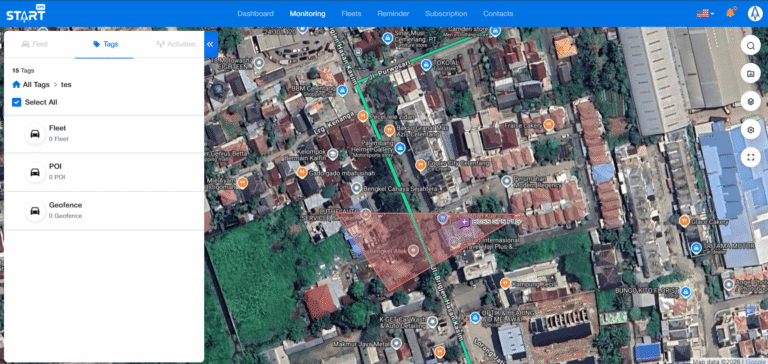
1. Klik pada Tag yang baru dibuat untuk membuka halaman pengaturannya.

2. Di halaman Tag, Anda akan melihat tiga kategori:

Fleet (Kendaraan), POI (Titik Penting), dan Geofence (Batas Wilayah).

Add Fleet (Menambahkan Kendaraan)

• Pilih tab Fleet (Kendaraan).

• Klik tombol “Assign Fleet (Tetapkan Kendaraan)”.

• Dari daftar kendaraan yang muncul, centang kendaraan yang

ingin dimasukkan ke dalam Tag ini.

  • • Klik “Save (Simpan)”.
tags2

Add POI (Menambahkan Titik Penting)

  • • Pilih tab POI
  • • Klik tombol “Assign POI (Tetapkan POI)”.
  • • Pilih POI yang relevan dari daftar yang tersedia.
  • • Klik “Save (Simpan)”.
tags1

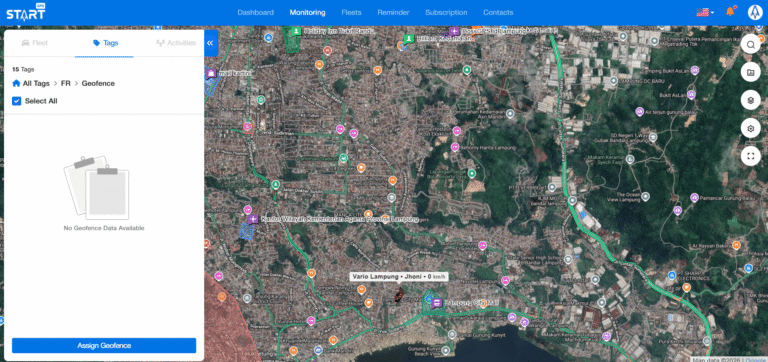
Add Geofance (Menambahkan Batas Wilayah)

  • • Pilih tab Geofence.
  • • Klik tombol “Assign Geofence (Tetapkan Geofence)”.
  • • Pilih area Geofence yang ingin dikelompokkan.
  • • Klik “Save (Simpan)”.
tags geo

Tips Penggunaan

• Gunakan Nama yang Deskriptif:

Beri nama Tag yang jelas mencerminkan kelompoknya (misal: "Proyek Bangunan X - Truk Mixer").

• Manfaatkan Warna:

Gunakan warna berbeda untuk Tag yang berbeda agar mudah dibedakan di peta monitoring.

• Update Secara Berkala:

Tinjau dan perbarui keanggotaan Tag secara rutin untuk memastikan pengelompokan tetap sesuai dengan kondisi operasional terkini.

Dengan fitur ini, proses monitoring armada Anda akan menjadi lebih terorganisir, cepat, dan efisien.

Copyright © [2026] [PT Sinergi Makmur Teknologi Transportasi]