- • Office (Kantor)
- • Airport (Bandara)
- • Bridge (Jembatan)
- • Warehouse (Gudang)
- • Vendor (Vendor)
- • Lokasi strategis lainnya
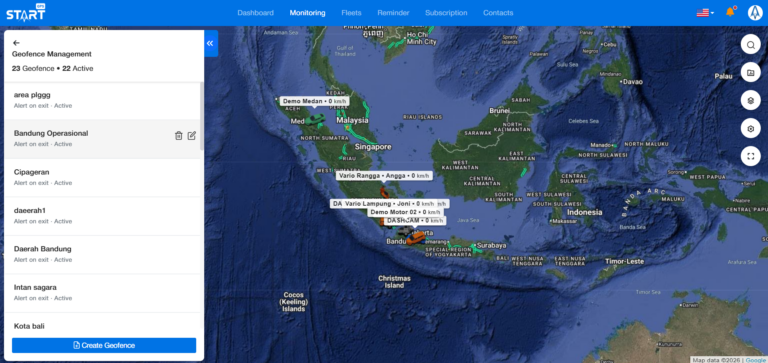
- Halaman ini menampilkan daftar semua geofence yang telah Anda buat.
- Setiap entri geofence menampilkan informasi berikut:
- • Name (Nama): Nama geofence yang Anda berikan
- • Notification Type (Jenis Notifikasi): Jenis pemicu (contoh: "Notifikasi Saat Masuk" atau "Notifikasi Saat Keluar" area geofence)
- • Status: Menunjukkan apakah geofence aktif atau tidak aktif
- • Klik tombol Create Geofence (Buat Geofence) yang terletak di bagian bawah halaman.
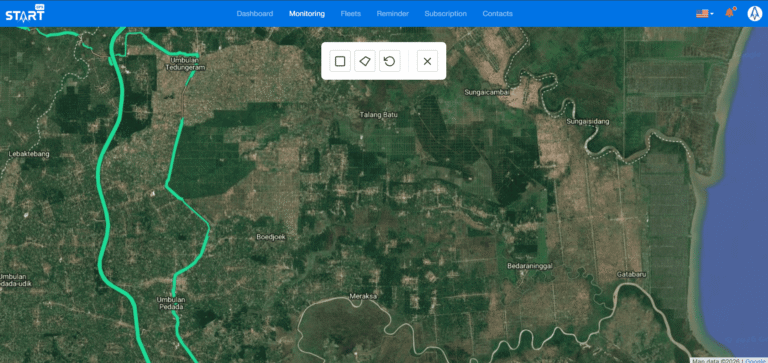
- • Setelah mengklik “Create Geofence (Buat Geofence)”, Anda akan diminta memilih bentuk area yang ingin digambar:
- • Rectangle (Persegi Panjang): Untuk area berbentuk kotak atau persegi panjang.
- • Polygon (Poligon): Untuk area dengan bentuk bebas dan tidak beraturan
- • Klik tombol Create Geofance (Buat Geofance) yang terletak di bagian bawah halaman.
- • Undo (Urung): Membatalkan titik atau langkah terakhir saat menggambar.
- • Cancel (Batal) (X): Menghentikan seluruh proses pembuatan Geofance.
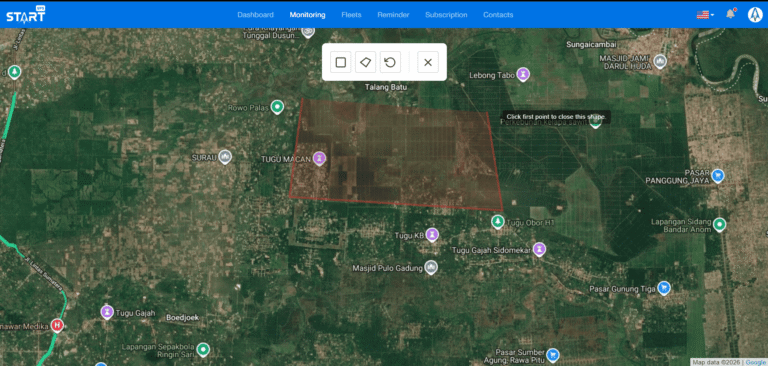
- 1. Pilih bentuk Rectangle (Persegi Panjang) atau Polygon (Poligon).
- 2. Klik pada peta untuk menandai titik awal area.
- 3. Tarik kursor untuk membentuk area yang diinginkan.
- o Untuk Rectangle (Persegi Panjang): Tarik hingga ukuran yang diinginkan, lalu lepaskan.
- o Untuk Polygon (Poligon): Klik untuk menambahkan setiap titik sudut. Akhiri dengan mengklik titik awal.
- 4. Area Geofance akan muncul dengan warna semi-transparan sebagai pratinjau.
- 5. Klik di dalam area yang telah terbentuk untuk mengonfirmasi dan melanjutkan ke pengisian detail.
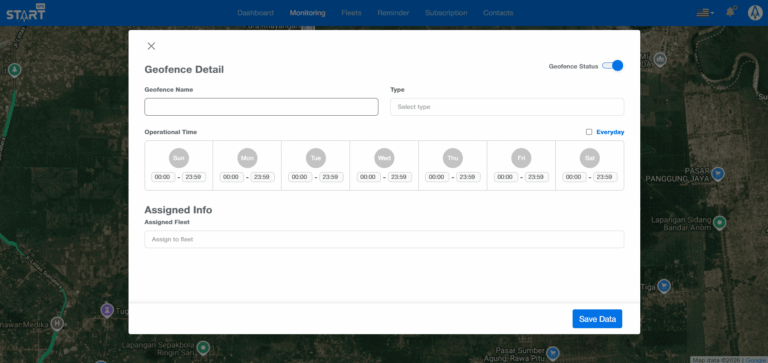
- Setelah area ditentukan, lengkapi data POI pada formulir yang muncul:
- • Geofance Name (Nama POI): Masukkan nama dari Geofance yang akan dibuat
- • Type (Tipe): akan dibuat
- o Alert on Enter (Notifikasi Saat Masuk): Memberikan peringatan ketika kendaraan memasuki area geofence
- o Alert on Exit (Notifikasi Saat Keluar): Memberikan peringatan ketika kendaraan meninggalkan area
- • Operational Time (Waktu Operasional) : Atur jadwal operasional harian.
- Pilih "Everyday (Setiap Hari)" jika geofence beroperasi tanpa jeda.
- • Assigned Fleet (Kendaraan yang Ditetapkan) : Pilih kendaraan atau kelompok kendaraan yang akan dipantau dengan geofence ini. Anda dapat memilih satu atau beberapa kendaraan sekaligus.