- • Kategorisasi Kendaraan: Mengelompokkan kendaraan berdasarkan jenis (misalnya: operasional, logistik, VIP, atau proyek tertentu).
- • Pencarian Cepat: Memfilter dan menemukan aset dengan mudah, terutama untuk armada dalam skala besar.
- • Pengelolaan Terpusat: Menyatukan kendaraan, POI, dan Geofence yang terkait secara operasional dalam satu kelompok.
- • Analisis dan Pelaporan: Menampilkan data berdasarkan kategori Tag untuk kebutuhan evaluasi.
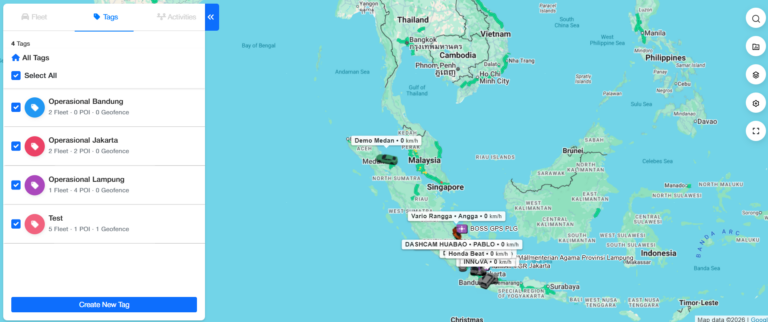
- • Masuk ke menu Monitoring.
- • Di dalam menu Monitoring, klik submenu Tags.
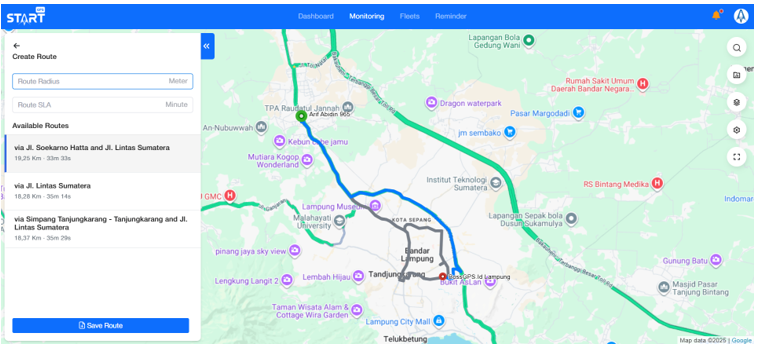
- • Pada halaman Tags, klik tombol “Create New Tag”.
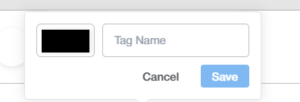
- • Sebuah formulir pembuatan tag baru akan muncul.
- • Isi informasi yang diperlukan:
- Nama Tag: Masukkan nama sesuai kategori (contoh: "Logistik Jakarta", "Armada Proyek A").
- Warna Tag: Pilih warna untuk identifikasi visual di peta dan daftar
- • Klik “Save” untuk menyimpan.
- Setelah Tag berhasil dibuat, Anda dapat menambahkan kendaraan, POI, atau Geofence ke dalamnya.
- 1. Klik pada Tag yang baru dibuat untuk membuka halaman pengaturannya.
- 2. Di halaman Tag, Anda akan melihat tiga kategori: Fleet (Kendaraan), POI, dan Geofence.
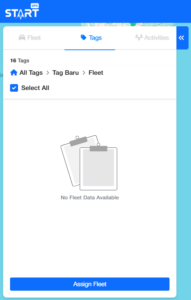
- • Pilih tab Fleet
- • Klik tombol “Assign Fleet”.
- • Dari daftar kendaraan yang muncul, centang kendaraan yang ingin dimasukkan ke dalam Tag ini.
- • Klik “Save”.
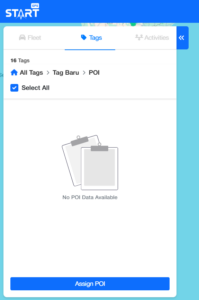
- • Pilih tab POI
- • Klik tombol “Assign POI”.
- • Pilih POI yang relevan dari daftar yang tersedia.
- • Klik “Save”.
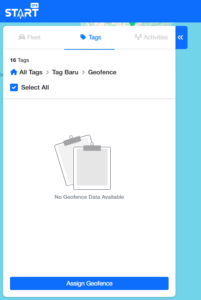
- • Pilih tab Geofence.
- • Klik tombol “Assign Geofence”.
- • Pilih area Geofence yang ingin dikelompokkan.
- • Klik “Save”.
- • Gunakan Nama yang Deskriptif: Beri nama Tag yang jelas mencerminkan kelompoknya (misal: "Proyek Bangunan X - Truk Mixer").
- • Manfaatkan Warna: Gunakan warna berbeda untuk Tag yang berbeda agar mudah dibedakan di peta monitoring.
- • Update Secara Berkala: Tinjau dan perbarui keanggotaan Tag secara rutin untuk memastikan pengelompokan tetap sesuai dengan kondisi operasional terkini.