Lewati ke konten
Cari

Monitoring

Menu
  • Monitoring page
  • Journey Replay
  • Measurement
  • Command
  • Share
  • Event List
  • Notification
  • Search
  • Layer
  • Setting
    • POI Management
    • Geofance Management
    • Fleet Limit
    • Livetrack
    • Measure Distance
    • Measure Area
  • Fullscreen
← Back to Home

Journey Replay (Putar Ulang Perjalanan)

Journey Replay (Putar Ulang Perjalanan) adalah fitur untuk memutar ulang dan menganalisis rekam jejak perjalanan kendaraan secara lengkap. Fitur ini memungkinkan Anda meninjau kembali rute, aktivitas, dan data historis kendaraan hingga 2 tahun ke belakang dengan detail yang akurat.

1. Tampilan Awal Journey Replay (Putar Ulang Perjalanan)

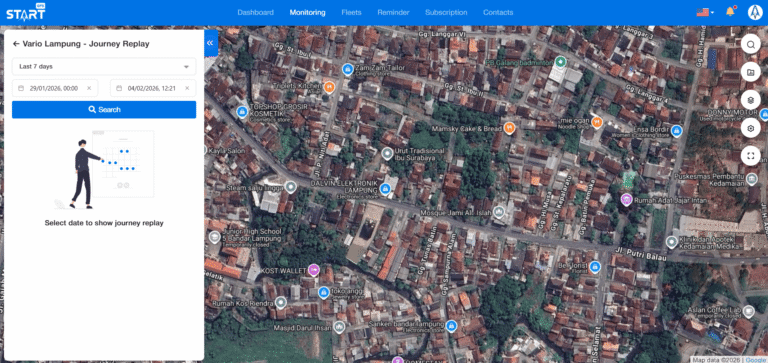
Halaman awal Journey Replay menyediakan antarmuka untuk memilih dan memfilter periode perjalanan yang ingin Anda analisis. Berikut adalah komponen utama dan cara penggunaannya:

jr new

2. Time Selection (Pemilihan Waktu)

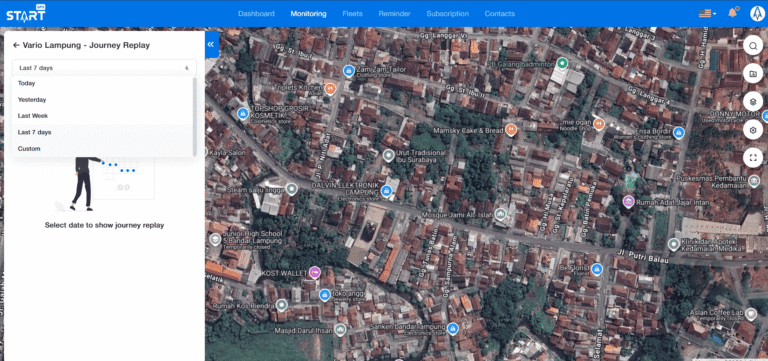
Pengguna dapat menampilkan data perjalanan dengan mengatur rentang waktu sesuai kebutuhan analisis. Berikut adalah pilihan periode yang tersedia:

jr2 (1) (1)

Opsi Cepat:

  • • Hari Ini – Aktivitas terkini
  • • Kemarin – Aktivitas hari sebelumnya
  • • Minggu Lalu – Minggu kalender sebelumnya
  • • 7 Hari Terakhir – Satu minggu terakhir

Opsi Kustom:

  • • Atur tanggal mulai dan akhir secara manual untuk periode spesifik sesuai kebutuhan Anda.

Batasan Tampilan:

  • • Maksimal rentang waktu yang dapat ditampilkan sekaligus dalam Journey Replay adalah 7 hari.
3. Load Journey (Muat Data Perjalanan)

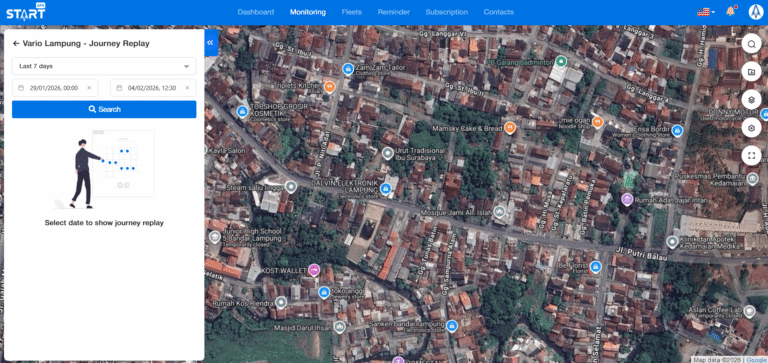
Setelah rentang waktu ditentukan:

• Klik tombol "Search" atau "Cari".

• Berfungsi untuk memproses dan memuat data

Mengambil data perjalanan berdasarkan rentang waktu yang dipilih dan menampilkan rute lengkap pada peta.

jr3

4. Journey (Timeline Perjalanan)

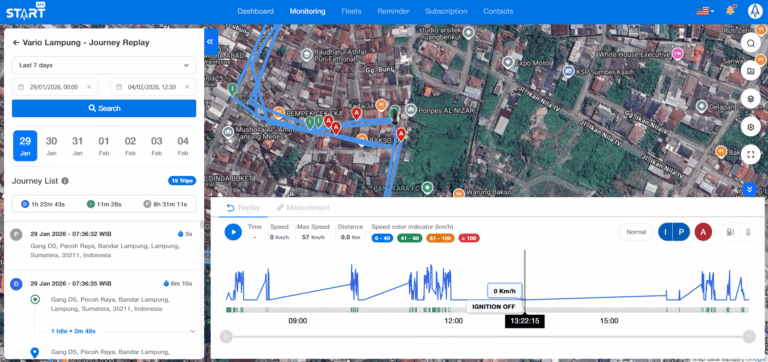
• Daftar Perjalanan (Journey List):

- Menampilkan seluruh perjalanan kendaraan dalam satu hari atau periode yang dipilih.

- Perjalanan dibagi menjadi beberapa segmen (contoh: 7 trip) dengan rincian waktu

masing-masing.

- Ikon Status Perjalanan:

  • Daftar Item
  • - D (Driving/Mengemudi): Kendaraan sedang bergerak.
  • - I (Idling/Diam Mesin Menyala): Kendaraan diam dengan mesin masih hidup.
  • - P (Parking/Parkir): Kendaraan dalam kondisi parkir dengan mesin mati.
  • - Informasi tambahan seperti lokasi awal/akhir, durasi, dan detail aktivitas juga ditampilkan.
jr4

• Kontrol Pemutaran:

  • - Tombol Play (Putar) untuk memulai pemutaran ulang perjalanan sesuai timeline.
  • - Pengguna dapat mengatur kecepatan pemutaran (slow, normal, fast) sesuai kebutuhan.

• Informasi Detail Selama Pemutaran:

  • - Time (Waktu): Tanggal dan jam saat kendaraan berada di posisi tersebut.
  • - Speed (Kecepatan): Kecepatan aktual kendaraan (km/jam).
  • - Max Speed (Kecepatan Maksimum): Kecepatan tertinggi yang dicapai selama perjalanan.
  • - Distance (Jarak Tempuh): Total jarak yang telah ditempuh.
  • - Speed Color Indicator (Indikator Warna Kecepatan):
  • - Blue (Biru): 0–40 km/jam
  • - Green (Hijau): 41–60 km/jam
  • - Yellow (Kuning): 61–100 km/jam
  • - Red (Merah): >100 km/jam
  • - Ikon I: Menandai lokasi kendaraan saat idling (mesin menyala tetapi tidak bergerak).
  • - Ikon P: Menandai lokasi kendaraan saat dalam keadaan parking (parkir).
  • - Ikon A: Menandai lokasi kendaraan saat terjadi alarm atau insiden.
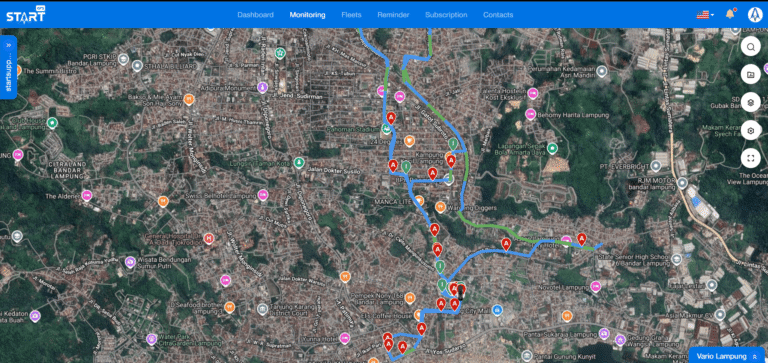
5. Peta Lokasi Real-Time

jr5
  • • Menampilkan visualisasi rute perjalanan kendaraan pada peta digital.
  • • Pengguna dapat melihat:
  • - Titik awal dan akhir perjalanan.
  • - Titik pemberhentian.
  • - Rute yang dilalui.
  • - Posisi kendaraan saat pemutaran berlangsung (bergerak sesuai timeline).

Copyright © [2026] [PT Sinergi Makmur Teknologi Transportasi]