Lewati ke konten
Cari

Monitoring

Menu
  • Monitoring page
  • Journey Replay
  • Measurement
  • Command
  • Share
  • Event List
  • Notification
  • Search
  • Layer
  • Setting
    • POI Management
    • Geofance Management
    • Fleet Limit
    • Livetrack
    • Measure Distance
    • Measure Area
  • Fullscreen
← Back to Home

Measurement (Pengukuran)

Fitur Pengukuran Lahan pada StartGPS merupakan fitur unggulan yang memungkinkan pengguna mencatat, melacak, dan menganalisis produktivitas alat berat seperti traktor, mesin panen, alat pemupukan, penanaman, serta aktivitas operasional lainnya secara akurat dan terstruktur. Melalui fitur ini, pengguna dapat memantau lokasi pengerjaan alat berat berdasarkan laporan yang tersedia serta mengunduh hasil pengukuran dalam format CSV untuk kebutuhan analisis lanjutan, evaluasi efisiensi, dan pelaporan operasional.

measurement 1

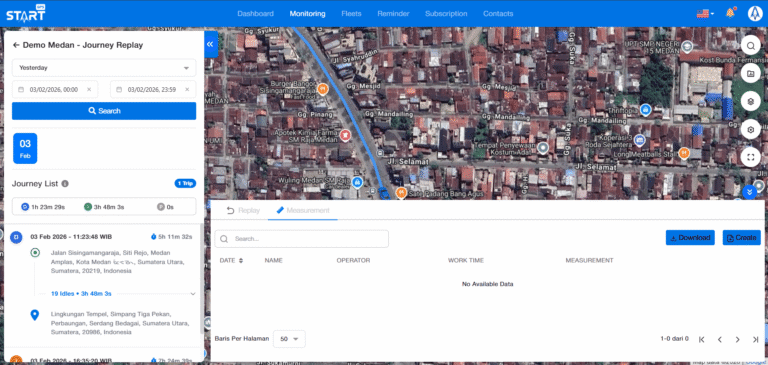
1. Kolom Data

• Date (Tanggal)

Menampilkan tanggal pengukuran dilakukan.

• Name (Nama)

Nama pengukuran atau aktivitas yang dicatat.

• Operator (Operator)

Nama operator atau pengguna yang bertanggung jawab.

• Work Time (Waktu Kerja)

Durasi waktu kerja yang diukur dalam periode tertentu.

• Measurement (Hasil Pengukuran)

Data pengukuran yang berkaitan dengan aktivitas kendaraan atau alat berat.

2. Fitur Search (Pencarian)

  • • Pengguna dapat mencari data tertentu menggunakan kolom pencarian di bagian atas halaman.

3. Fitur Tambahan

• Download (Unduh):

Mengunduh data pengukuran dalam format CSV.

• Create (Buat):

Membuat catatan pengukuran baru yang dapat diisi secara manual oleh pengguna.

Cara Membuat Pengukuran Baru

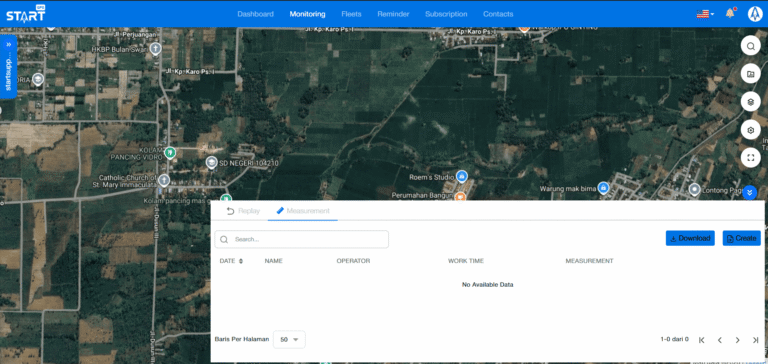
Langkah 1: Akses Fitur Measurement (Pengukuran)

  • • Pada halaman Measurement, klik tombol " Create (Buat)" yang terletak di pojok kanan atas.
measurement2

Langkah 2: Pilih Bentuk Pengukuran

measurement3

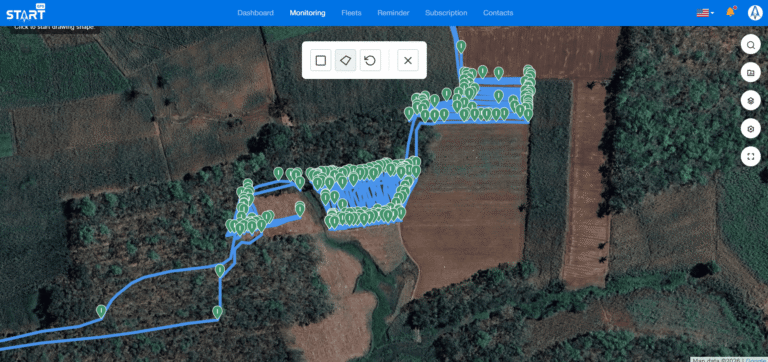
Setelah mengklik "Create (Buat)", pengguna akan diarahkan ke halaman pemilihan bentuk pengukuran dengan pilihan berikut:

  • • Rectangle (Persegi Panjang): Untuk mengukur area berbentuk persegi panjang.
  • • Polygon (Poligon): Untuk mengukur area dengan bentuk bangun datar lainnya sesuai kebutuhan.
  • • Undo (Urungkan): Membatalkan langkah terakhir saat menggambar.
  • • Cancel (Batal): Membatalkan seluruh proses pembuatan pengukuran.

Langkah 3: Gambar Area Pengukuran di Peta

  • 1. Pilih Bentuk: Klik salah satu ikon bentuk (persegi panjang atau poligon).
  • 2. Tandai Area di Peta:

- Untuk Rectangle (Persegi Panjang)

Klik dan tarik mouse untuk menentukan ukuran area.

- Untuk Polygon (Poligon)

Klik pada setiap titik sudut area, lalu akhiri dengan mengklik titik awal atau pilih "Selesai".

3. Selesaikan Gambar: Lepaskan mouse atau klik opsi penyelesaian untuk mengakhiri proses penggambaran.

Langkah 4: Isi Detail Pengukuran

measure 4

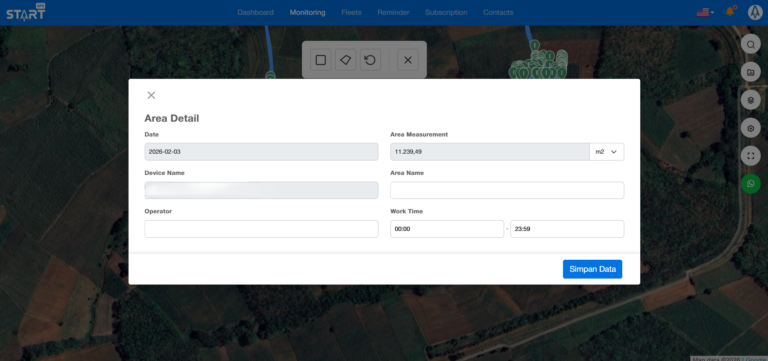
Setelah area berhasil digambar, pengguna akan diarahkan ke formulir pengisian detail dengan kolom berikut:

• Date (Tanggal)

Tanggal pembuatan pengukuran.

• Area Measurement (Luas Pengukuran)

Luas area yang berhasil diukur (otomatis terisi).

• Device Name (Nama Perangkat)

Plat nomor atau identifikasi alat berat yang diukur.

• Area Name(Nama Area)

Nama area yang diukur.

• Operator (Operator)

Nama pengguna yang membuat pengukuran.

• Work Time (Waktu Kerja)

Rentang waktu operasional alat berat (mulai hingga selesai).

Langkah 5: Save Data (Simpan Data)

  • • Klik tombol "Save Data (Simpan Data)" untuk menyimpan pengukuran yang telah dibuat.

Langkah 6: Konfirmasi Penyimpanan

  • • Jika berhasil disimpan, sistem akan menampilkan konfirmasi dan pengukuran baru akan
  • muncul dalam daftar.

Copyright © [2026] [PT Sinergi Makmur Teknologi Transportasi]