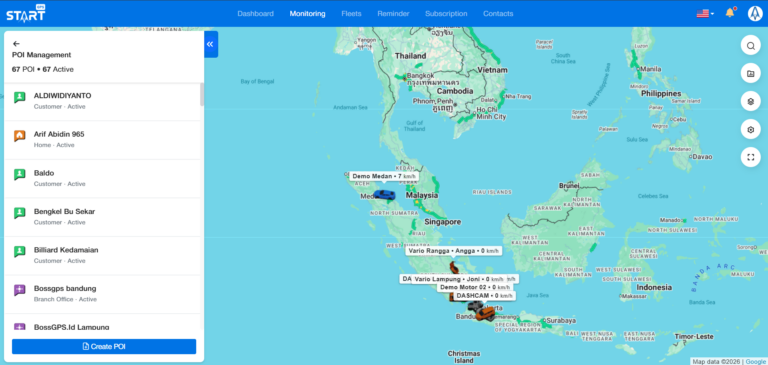
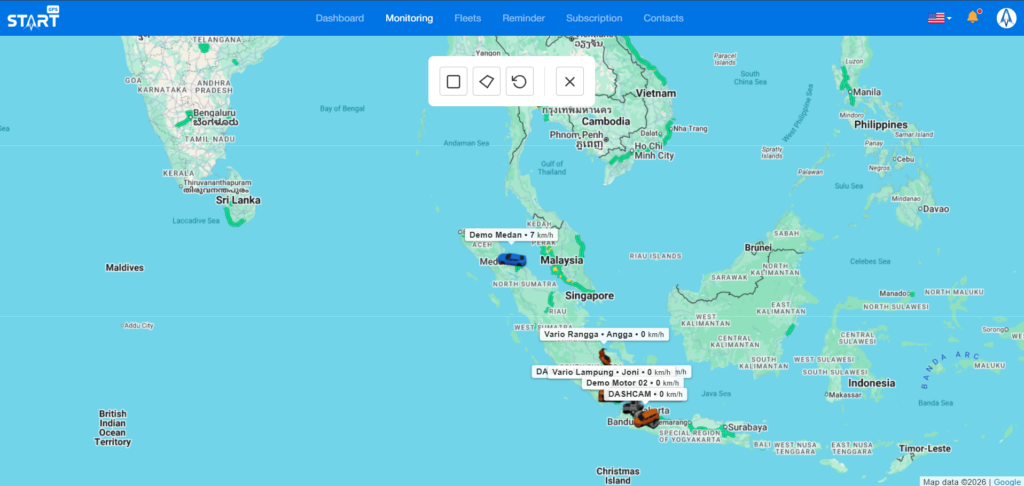
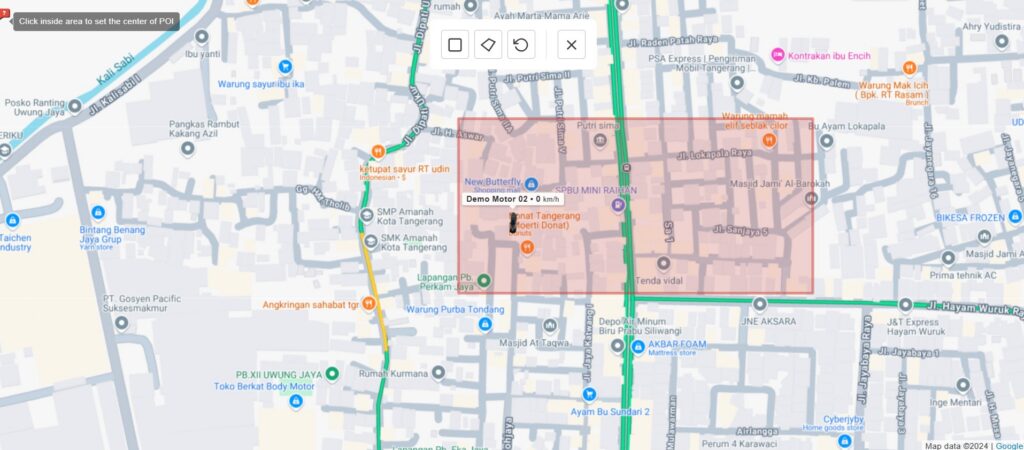
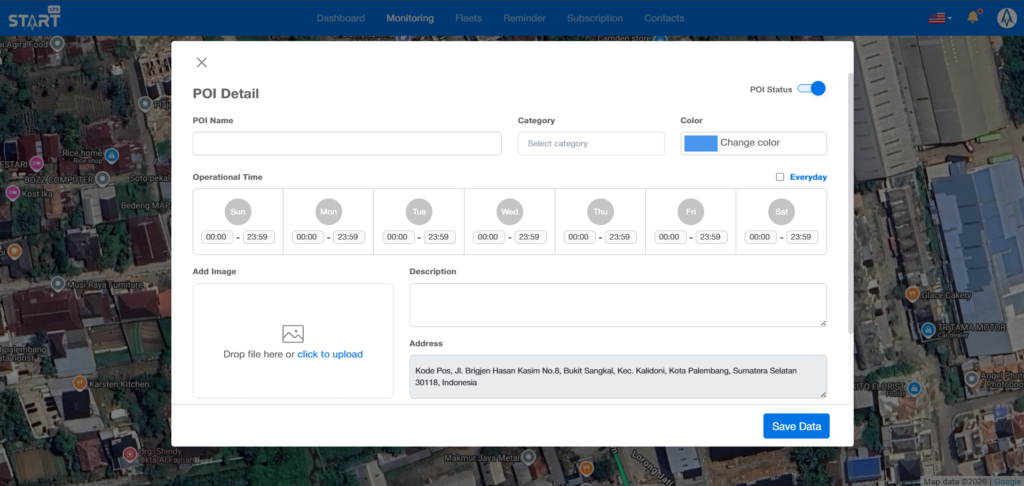
Monitoring Menu Monitoring page Journey Replay Measurement Command Share Event List Notification Search Layer Setting POI Management Geofance Management Fleet Limit Livetrack Measure Distance Measure Area Fullscreen ← Back to Home POI Management (Manajemen POI (Titik Penting)) POI (Point of Interest) (Titik Penting) adalah fitur untuk menandai sebuah lokasi, tempat, atau titik penting di peta. • Office (Kantor) • Airport (Bandara) • Bridge (Jembatan) • Warehouse (Gudang) • Vendor (Vendor) • Lokasi strategis lainnya Berikut adalah langkah-langkah penggunaannya: 1. Melihat List POI (Daftar POI) Pada halaman ini, Anda dapat melihat semua POI yang telah dibuat sebelumnya. • Tampilan: Setiap entri POI menampilkan - Name (Nama) - Category (Kategori) (misalnya: Bandara, Jembatan, Vendor) - Status (Status) (Aktif/Non-Aktif) 2. Create POI (Membuat POI) • Klik tombol Create POI (Buat POI) yang terletak di bagian bawah halaman. • Setelah mengklik “Create POI (Buat POI)” Anda akan diminta memilih bentuk area yang ingin digambar: • Rectangle (Persegi Panjang): Untuk area berbentuk kotak atau persegi panjang. • Polygon (Poligon): Untuk area dengan bentuk bebas dan tidak beraturan. • Undo (Urung): Membatalkan titik atau langkah terakhir saat menggambar. • Cancel (Batal) (X): Menghentikan seluruh proses pembuatan POI. 3. Menggambar Area POI di Peta Ikuti langkah-langkah berikut untuk menggambar area POI pada peta: 1. Pilih bentuk Rectangle (Persegi Panjang) atau Polygon (Poligon) 2. Klik pada peta untuk menandai titik awal area. 3. Tarik kursor untuk membentuk area yang diinginkan. - Untuk Rectangle (Persegi Panjang): Tarik hingga ukuran yang diinginkan, lalu lepaskan. - Untuk Polygon (Poligon): Klik untuk menambahkan setiap titik sudut. Akhiri dengan mengklik titik awal. 4. Area POI akan muncul dengan warna semi-transparan sebagai pratinjau. 5. Klik di dalam area yang telah terbentuk untuk mengonfirmasi dan melanjutkan ke pengisian detail. 4. Mengisi Informasi POI Detail (Detail POI) Setelah area ditentukan, lengkapi data POI pada formulir yang muncul: • POI Name (Nama POI): Masukkan nama dari POI yang akan dibuat • Category (Kategori): Pilih kategori dari POI yang akan dibuat • Color (Warna): Pilih warna dari POI yang akan dibuat • Operational Time (Waktu Operasional): Atur jadwal operasional harian. Pilih "Everyday (Setiap Hari)" jika POI beroperasi tanpa jeda. • Add Image (Tambahkan Gambar): Unggah foto atau gambar pendukung terkait lokasi. • Description (Deskripsi): Berikan penjelasan singkat tentang POI. • Address (Alamat): Alamat akan terisi otomatis berdasarkan koordinat peta. Anda dapat memperbaikinya jika perlu. • User Info (Informasi Pengguna): Masukkan Nama Penanggung Jawab dan Nomor Telepon yang dapat dihubungi. Setelah semua data terisi dengan benar, aktifkan POI Status lalu klik “Save Data (Simpan)” untuk menyelesaikan proses pembuatan POI.