Lewati ke konten
Cari

Management

Menu
  • Fleet List
  • Fleet Distibution
  • Tags
  • Activities
    • Assign Activities
← Back to Home

Activities

Membuat Rute Perjalanan

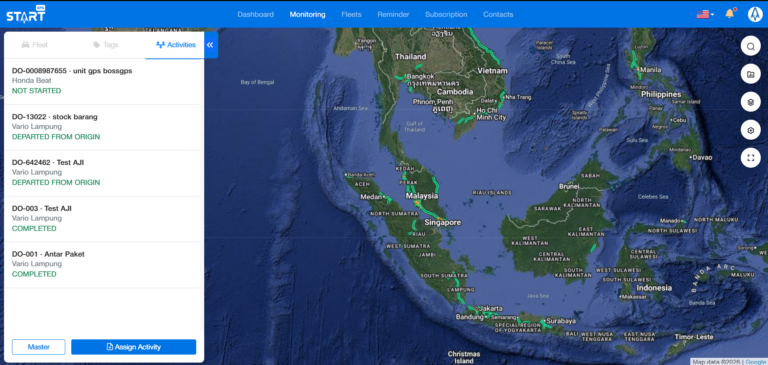
1. Akses Menu Utama

  • • Masuk ke menu Monitoring.
  • • Pilih sub menu Activities.
  • • Klik tombol Assign Activity (Tetapkan Aktivitas).
activi

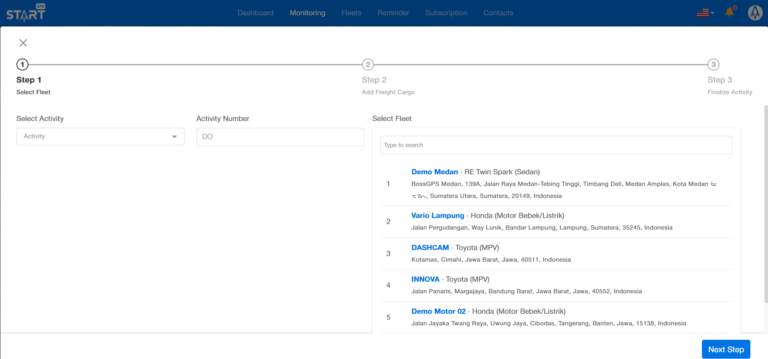
2. Select Fleet (Pilih Kendaraan)

  • • Pada kolom Select Activity (Pilih Aktivitas), pilih activity yang telah dibuat sebelumnya.
  • • Masukkan kode Delivery Order (DO) sesuai kebutuhan.
  • • Pilih kendaraan yang akan didaftarkan pada activity tersebut.
  • • Pilih kendaraan yang akan didaftarkan pada activity tersebut.
  • • Klik Next Step (Langkah Selanjutnya) untuk melanjutkan.
activi1

3. Add Freight Cargo (Tambah Muatan Barang)

Klik tombol Add Cargo (Tambah Muatan) untuk menambahkan informasi barang yang akan dikirim. Isi detail barang sebagai berikut:

• Name (Nama) :

Masukkan nama barang.

• Qty (Kuantitas) :

Masukkan jumlah barang.

• Weight (Berat) :

Masukkan berat barang.

• Pick-up Point (Titik Penjemputan):

Pilih titik pengambilan sesuai POI pada rute yang telah dibuat sebelumnya.

• Drop-off Point (Titik Pengantaran) :

Pilih titik tujuan pengantaran sesuai POI pada rute yang telah dibuat sebelumnya.

Setelah semua data terisi, klik Next Step (Langkah Selanjutnya).

activi2.1
activi2.2

4. Konfirmasi Activity

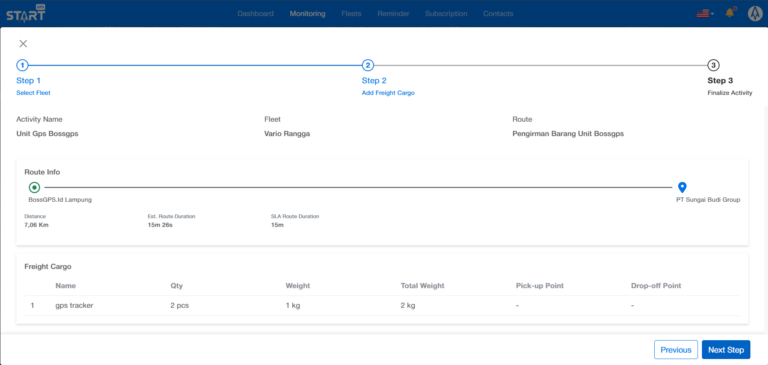
  • • Sistem akan menampilkan ringkasan informasi activity yang akan didaftarkan.
  • • Periksa kembali seluruh data:
  • • Jika terdapat kesalahan, klik Previous (Sebelumnya) untuk kembali ke langkah sebelumnya.
  • • Jika sudah benar, klik Next Step (Langkah Selanjutnya) untuk menyelesaikan proses pendaftaran.
activi3

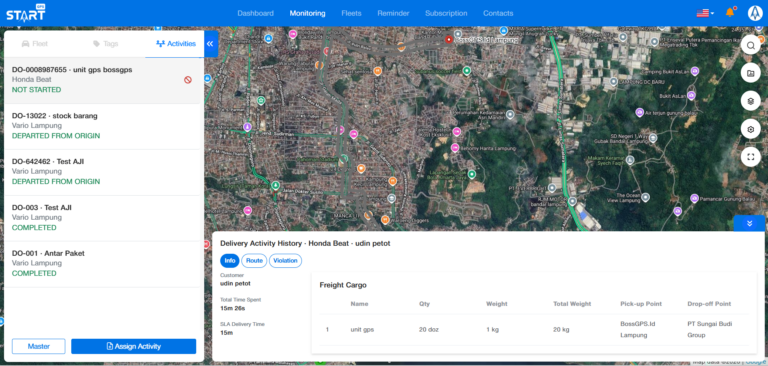
5. Activity Berhasil Didaftarkan

Setelah proses berhasil, activity yang telah didaftarkan akan muncul pada halaman utama menu Activities. Activity tersebut dapat dipantau secara real-time, sehingga proses pengiriman menjadi lebih mudah, terorganisir, dan terkontrol.

Copyright © [2026] [PT Sinergi Makmur Teknologi Transportasi]