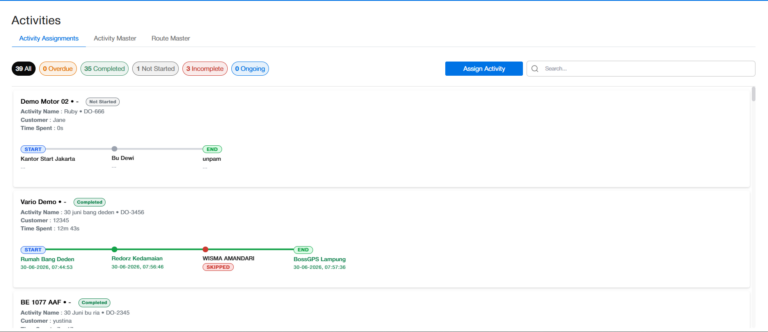
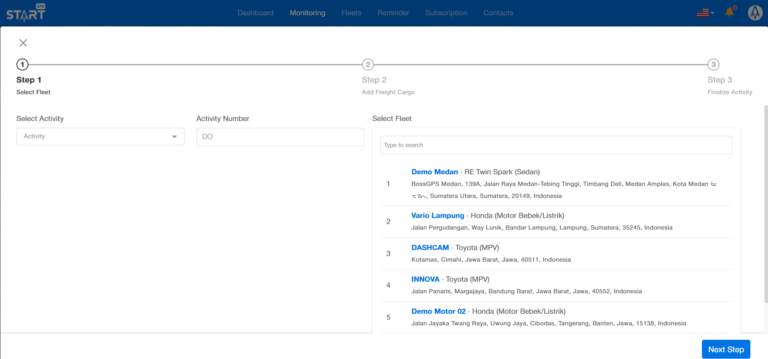
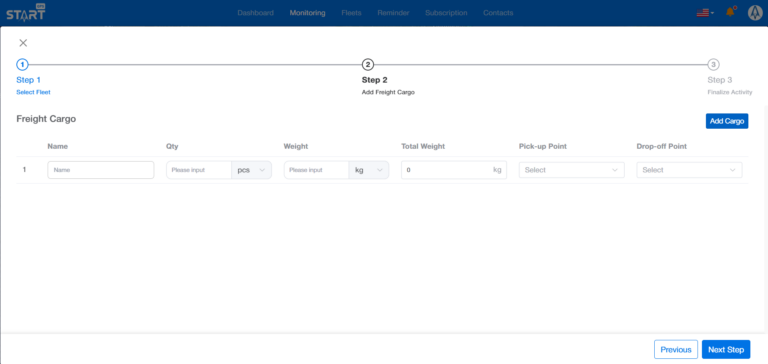
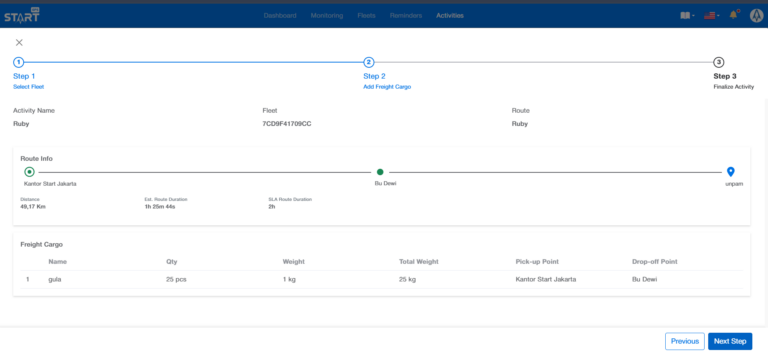
Management Menu Fleet List Fleet Distibution Tags Activities Route Master Activity Master Assign Activities Contact ← Back to Home Activity Assignment (Aktivitas Pengiriman) 1. Membuat Penugasan Aktivitas Menu Activity Assignment digunakan untuk menetapkan aktivitas yang telah dibuat kepada kendaraan dan pengemudi yang akan menjalankannya. Melalui menu ini, pengguna dapat menghubungkan aktivitas operasional dengan armada sehingga proses perjalanan dapat dipantau sesuai dengan jadwal dan rute yang telah ditentukan. Catatan: Sebelum melakukan penugasan aktivitas, pastikan Activity telah dibuat terlebih dahulu pada menu Activity Master. Ikuti langkah-langkah berikut: 1. Pada halaman utama, pilih menu Activities. 2. Klik submenu Activity Assignment untuk membuka daftar penugasan aktivitas. 3. Klik Assign Activity (Tetapkan Aktivitas) untuk membuat penugasan aktivitas pengiriman baru. 4. Setelah halaman penugasan terbuka, pengguna dapat mulai mengisi informasi aktivitas, memilih pengemudi, kendaraan, serta data pendukung lainnya sesuai kebutuhan operasional. 2. Mengisi Informasi Penugasan Aktivitas Setelah halaman Assign Activity terbuka, lengkapi informasi penugasan aktivitas. Data yang diisi akan digunakan untuk menghubungkan aktivitas dengan pengemudi dan kendaraan yang akan melaksanakan pengiriman. Catatan: Sebelum melakukan penugasan, pastikan Activity, Driver (Pengemudi), dan Fleet (Kendaraan) telah tersedia di dalam sistem. Ikuti langkah-langkah berikut: • Select Activity (Pilih Aktivitas) Pilih aktivitas pengiriman yang telah dibuat sebelumnya pada menu Activity Master. Aktivitas yang dipilih akan menjadi dasar penugasan kendaraan dan pengemudi. • Activity Number (Nomor Aktivitas) Masukkan nomor aktivitas atau nomor pengiriman sebagai identitas unik untuk memudahkan proses pencarian, pemantauan, dan pelaporan aktivitas. • Select Driver (Pilih Pengemudi) Pilih Pengemudi untuk menentukan pengemudi yang akan bertanggung jawab menjalankan aktivitas pengiriman. Daftar yang ditampilkan berasal dari data pengemudi yang telah ditambahkan melalui menu Contact. • Select Fleet (Pilih Kendaraan) Pilih kendaraan yang akan digunakan untuk melaksanakan aktivitas pengiriman. Kendaraan yang dipilih akan dipantau selama perjalanan berdasarkan rute dan jadwal yang telah ditentukan. 3. Mengisi Informasi Barang Setelah informasi penugasan aktivitas selesai diisi, langkah berikutnya adalah melengkapi data barang yang akan dikirim. Informasi ini digunakan sebagai referensi selama proses pengiriman dan membantu memastikan data muatan tercatat dengan lengkap. Ikuti langkah-langkah berikut: • Name (Nama) : Masukkan nama barang atau jenis muatan yang akan dikirim agar mudah diidentifikasi selama proses pengiriman. • Qty (Kuantitas) : Masukkan jumlah barang yang akan dikirim sesuai dengan data pengiriman. • Weight (Berat) : Masukkan berat setiap unit barang atau berat per item sesuai dengan informasi yang tersedia. • Total Weight (Berat) : Masukkan total berat keseluruhan barang yang akan dikirim. Pastikan nilai yang dimasukkan sesuai dengan jumlah barang dan beratnya. • Pick-up Point (Titik Penjemputan): Pilih lokasi atau titik penjemputan barang sebagai tempat awal proses pengambilan muatan. Lokasi yang dipilih harus telah tersedia di dalam sistem. • Drop-off Point (Titik Pengantaran) : Pilih lokasi tujuan pengantaran barang sebagai tempat akhir proses distribusi. Lokasi ini menjadi tujuan pengiriman yang akan dicapai oleh kendaraan. Setelah seluruh informasi barang diisi dengan benar, pastikan kembali data yang telah dimasukkan sebelum melanjutkan ke proses penyimpanan penugasan aktivitas 4. Menyimpan Penugasan Aktivitas Setelah seluruh informasi penugasan aktivitas dan data barang telah dilengkapi, lakukan penyimpanan agar penugasan dapat diproses dan digunakan dalam kegiatan operasional. Ikuti langkah-langkah berikut: 1. Pastikan seluruh data yang telah dimasukkan, seperti aktivitas, nomor aktivitas, pengemudi, kendaraan, serta informasi barang telah sesuai dan benar. 2. Periksa kembali data Pick-up Point (titik penjemputan) dan Drop-off Point (titik pengantaran) untuk memastikan lokasi yang dipilih sudah tepat. 3. Klik tombol Save (Simpan) untuk menyimpan penugasan aktivitas. Setelah berhasil disimpan, penugasan aktivitas akan tercatat di dalam sistem dan siap dijalankan oleh pengemudi sesuai dengan jadwal, rute, dan kendaraan yang telah ditentukan. Data penugasan ini juga dapat digunakan sebagai acuan dalam proses pemantauan aktivitas pengiriman melalui sistem.