Lewati ke konten
Cari

Management

Menu
  • Fleet List
  • Fleet Distibution
  • Tags
  • Activities
    • Route Master
    • Activity Master
    • Assign Activities
  • Contact
← Back to Home

Activities (Aktifitas)

Fitur Activities dirancang untuk membantu pengguna dalam merencanakan, mengelola, dan memantau proses Delivery Order (DO) secara lebih terstruktur, efisien, dan terintegrasi.

Delivery Order (DO) merupakan dokumen atau instruksi yang digunakan sebagai dasar pelaksanaan pengiriman barang dari pihak pengirim kepada pihak penerima melalui armada yang telah ditentukan.

Melalui fitur Activities, pengguna dapat mengelola seluruh proses pengiriman, mulai dari perencanaan hingga pelaksanaan, dengan berbagai fungsi berikut:

  • • Membuat rute perjalanan yang akan dilalui kendaraan.
  • • Menentukan Pick-up Point (Titik penjemputan) dan Drop-off Point (Titik pengantaran).
  • • Menambahkan Stop Point (Titik pemberhentian) apabila diperlukan selama perjalanan.
  • • Menugaskan pengemudi dan kendaraan untuk melaksanakan aktivitas pengiriman.
  • • Mencatat informasi barang yang akan dikirim.
  • • Memantau pelaksanaan aktivitas secara real-time, termasuk posisi kendaraan dan progres perjalanan.
Dengan menggunakan fitur Activities, proses pengiriman dapat dikelola secara lebih terencana, efisien, dan tepat waktu. Selain itu, sistem membantu meminimalkan penyimpangan rute, meningkatkan pengawasan operasional, serta mempermudah proses monitoring dan evaluasi setiap aktivitas pengiriman.

Membuat Route Master (Rute Perjalanan)

1. Mengakses Menu Rute

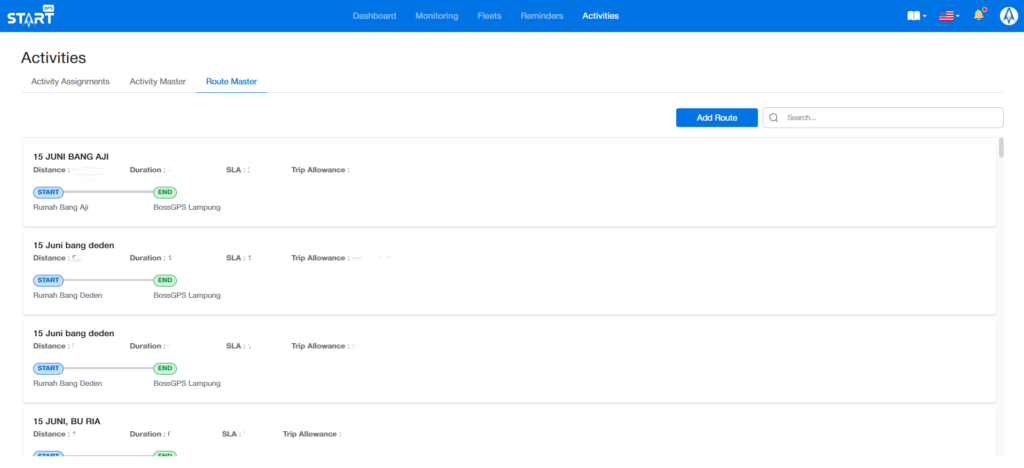
Untuk membuat rute perjalanan baru, pengguna harus mengakses menu Route Master melalui halaman utama website. Ikuti langkah-langkah berikut:

  • • Masuk ke menu Activities pada halaman utama website.
  • • Pilih menu Route Master.
  • • Klik Add Routes (Tambah Rute) untuk membuat rute perjalanan baru.
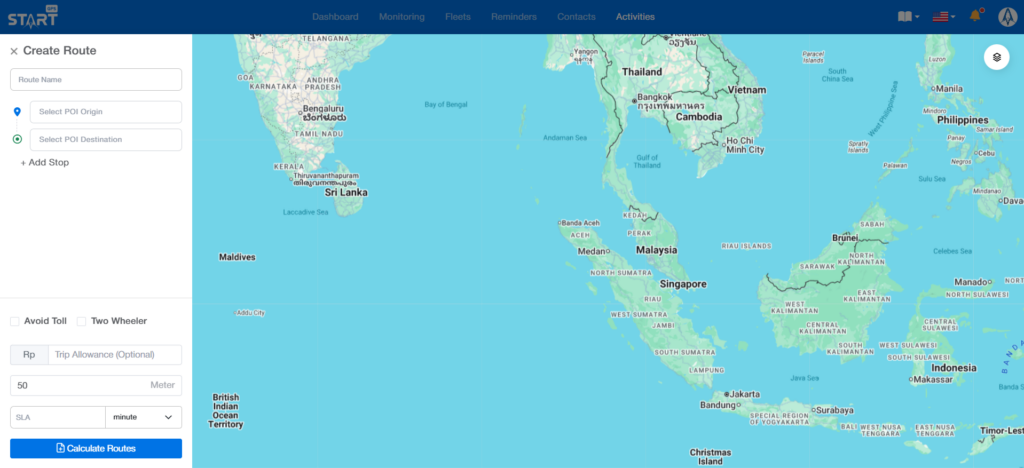
2. Membuat Rute Perjalanan

Sebelum membuat rute perjalanan, pengguna harus terlebih dahulu membuat POI (Point of Interest) yang akan digunakan sebagai titik keberangkatan, tujuan, maupun titik pemberhentian. Pastikan seluruh POI yang diperlukan telah dibuat sebelumnya agar dapat dipilih saat proses pembuatan rute. Lengkapi informasi rute sebagai berikut:

• Route Name (Nama Rute)

Masukkan nama rute yang mudah dikenali, misalnya berdasarkan nama lokasi, wilayah, atau tujuan perjalanan.

• POI Origin (POI Asal)

Pilih titik keberangkatan dari daftar POI yang telah dibuat sebelumnya. Titik ini menjadi lokasi awal perjalanan.

• POI Destination (POI Tujuan)

Pilih titik tujuan dari daftar POI yang telah dibuat sebelumnya. Titik ini menjadi lokasi akhir perjalanan.

• Stop Point (Titik Pemberhentian) - Opsional

Apabila kendaraan harus singgah di satu atau beberapa lokasi sebelum mencapai tujuan akhir, klik Add Stop untuk menambahkan titik pemberhentian. Setiap titik pemberhentian dipilih dari daftar POI yang telah tersedia. Langkah ini bersifat opsional dan hanya digunakan jika diperlukan.

3. Mengatur Opsi Perjalanan

Pada tahap ini, pengguna dapat menyesuaikan pengaturan rute agar sesuai dengan kebutuhan operasional kendaraan. Pengaturan yang dipilih akan memengaruhi hasil perhitungan rute yang dihasilkan oleh sistem. Lengkapi pengaturan berikut:

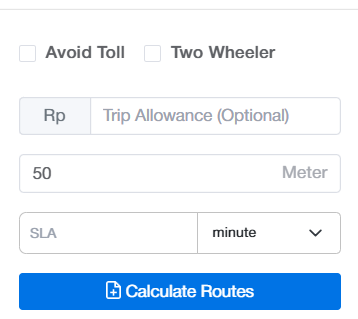
• Avoid Toll (Hindari Jalan Tol)

Aktifkan opsi ini apabila kendaraan tidak diperbolehkan atau tidak diinginkan melewati jalan tol. Sistem akan menghitung rute alternatif yang menghindari ruas jalan tol.

• Driver Road Money (Uang Jalan Pengemudi)

Masukkan nominal uang jalan yang akan diberikan kepada pengemudi selama perjalanan. Informasi ini digunakan sebagai data operasional dan dapat disesuaikan dengan kebijakan perusahaan.

• Two Wheeler (Kendaraan Roda Dua)

Aktifkan opsi ini apabila rute akan digunakan oleh kendaraan roda dua (sepeda motor). Sistem akan menyesuaikan perhitungan rute dengan akses jalan yang dapat dilalui oleh kendaraan roda dua.

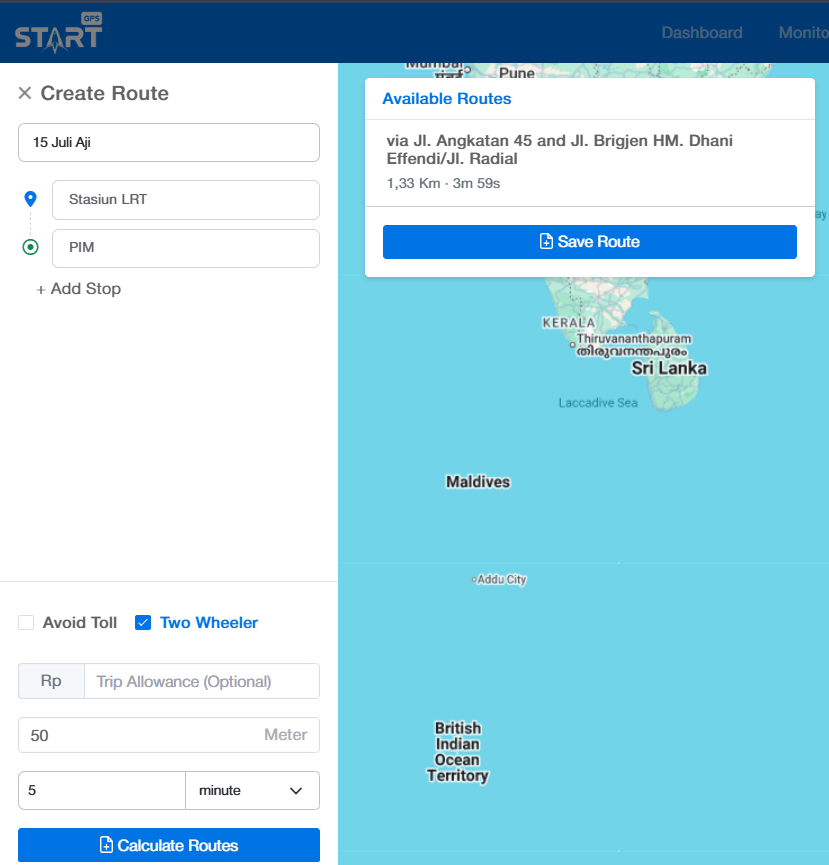
Setelah seluruh informasi dan pengaturan telah diisi dengan benar, klik Calculate Routes (Hitung Rute). Sistem akan memproses data yang telah dimasukkan dan menghasilkan satu atau beberapa alternatif rute perjalanan yang dapat digunakan sesuai kebutuhan.

4. Menyimpan Rute Perjalanan

Setelah sistem selesai menghitung rute, pengguna perlu melengkapi informasi tambahan dan memilih rute yang akan digunakan sebelum menyimpannya. Ikuti langkah-langkah berikut:

1. Lengkapi informasi tambahan:

- Route Radius (Radius Rute)

Radius rute merupakan batas toleransi area yang digunakan sistem untuk memantau apakah kendaraan masih berada di jalur rute yang telah ditentukan. Nilai Route Radius telah ditetapkan oleh sistem sebesar 50 meter dan tidak dapat diubah oleh pengguna.

- Route SLA (Service Level Agreement Rute)

Masukkan estimasi waktu yang dibutuhkan untuk menyelesaikan perjalanan atau proses pengiriman. Nilai SLA ini digunakan sebagai acuan untuk memantau ketepatan waktu perjalanan sesuai rute yang telah ditentukan.

2. Pilih rute yang akan digunakan

Setelah proses perhitungan selesai, sistem akan menampilkan satu atau beberapa alternatif rute pada peta. Pilih rute yang paling sesuai dengan kebutuhan operasional.

3. Simpan rute

Setelah memastikan seluruh informasi telah benar dan rute yang diinginkan telah dipilih, klik Save Route (Simpan Rute) untuk menyimpan rute perjalanan. Rute yang telah disimpan akan tersedia dan dapat digunakan pada proses pembuatan Activity (aktivitas).

5. Menghapus dan Mengubah Route Master

Menu Route Master memungkinkan pengguna untuk mengelola rute yang telah dibuat, seperti mengubah informasi rute, menghapus rute yang tidak lagi digunakan, atau melihat detail rute. Ikuti langkah-langkah berikut:

  • 1. Masuk ke menu Activities pada halaman utama website.
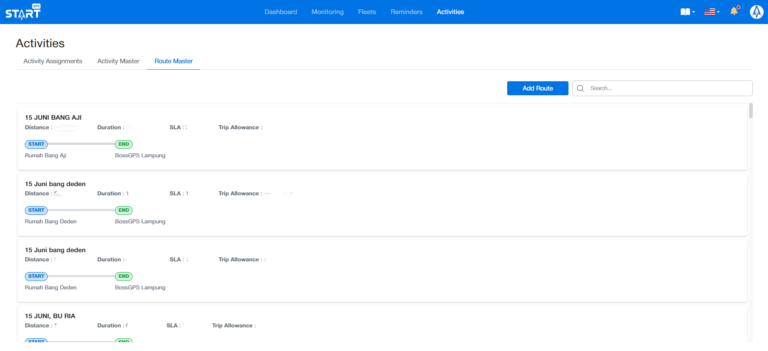
  • 2. Pilih submenu Route Master untuk menampilkan daftar seluruh rute yang telah dibuat.
  • 3. Pada daftar rute, tersedia beberapa ikon dengan fungsi sebagai berikut:

• Ikon Pensil (Edit)

Digunakan untuk mengubah atau memperbarui informasi rute yang telah dibuat, seperti nama rute, titik asal, tujuan, titik pemberhentian, maupun pengaturan lainnya.

• Ikon Tempat Sampah (Delete)

Digunakan untuk menghapus rute yang sudah tidak digunakan. Pastikan rute yang akan dihapus memang tidak lagi diperlukan sebelum melakukan proses penghapusan.

• Ikon i (Route Information)

Digunakan untuk menampilkan informasi lengkap mengenai rute, seperti detail jalur perjalanan, titik asal, tujuan, titik pemberhentian, serta informasi lain yang terkait dengan rute tersebut.

Copyright © [2026] [PT Sinergi Makmur Teknologi Transportasi]