Lewati ke konten
Cari

Management

Menu
  • Fleet List
  • Fleet Distibution
  • Tags
  • Activities
    • Route Master
    • Activity Master
    • Assign Activities
  • Contact
← Back to Home

Contacts

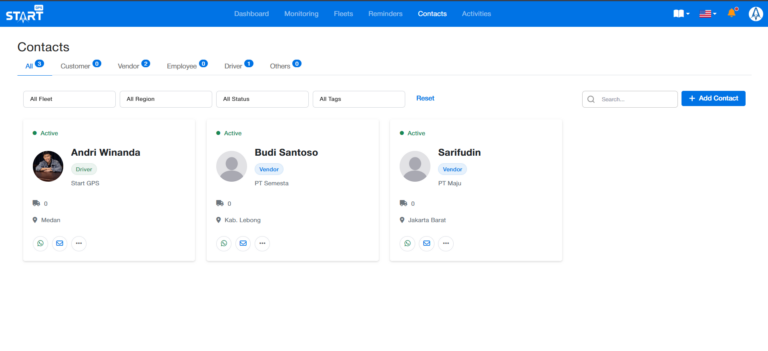
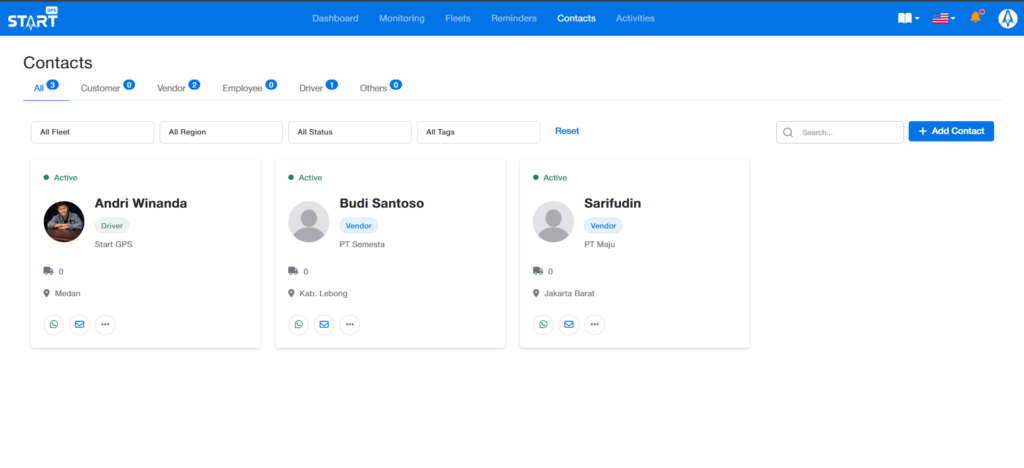
Menu Contacts digunakan untuk mengelola seluruh data kontak yang berhubungan dengan operasional perusahaan, seperti Customer (Pelanggan), Vendor, Employee (Karyawan), Driver (Pengemudi), dan Others (Lainnya). Melalui menu ini, pengguna dapat menambahkan, mencari, menyaring, mengubah, serta menghapus data kontak sesuai kebutuhan.

1. Mengakses Menu Contacts

Menu Contacts merupakan pusat pengelolaan seluruh data kontak yang digunakan dalam sistem. Data kontak ini dapat dimanfaatkan pada berbagai fitur, seperti penugasan aktivitas (Activity Assignment), pengelolaan pelanggan, maupun data pengemudi. Ikuti langkah-langkah berikut:

  • 1. Pada halaman utama, klik menu Contacts.
  • 2. Sistem akan menampilkan seluruh daftar kontak yang telah tersimpan berdasarkan kategori.
2. Memilih Kategori Kontak

Pada bagian atas halaman terdapat beberapa kategori kontak yang dapat dipilih sesuai kebutuhan. Kategori yang tersedia meliputi:

• All

Menampilkan seluruh data kontak yang tersimpan di dalam sistem.

• Customer

Menampilkan daftar pelanggan atau penerima layanan.

• Vendor

Menampilkan daftar perusahaan atau pihak penyedia barang maupun jasa.

• Employee

Menampilkan daftar karyawan perusahaan.

• Driver

Menampilkan daftar pengemudi yang bertugas mengoperasikan kendaraan.

• Others

Menampilkan kontak lain yang tidak termasuk ke dalam kategori di atas.

Pengguna dapat memilih salah satu kategori untuk mempermudah pencarian data.

3. Melakukan Pencarian dan Penyaringan Data

Untuk mempermudah menemukan data kontak tertentu, sistem menyediakan fitur pencarian dan penyaringan. Pengguna dapat melakukan penyaringan berdasarkan:

  • • Fleet (Kendaraan)
  • • Region (Wilayah)
  • • Status (Status Kontak)
  • • Tags (Label)

Selain itu tersedia kolom Search yang digunakan untuk mencari kontak berdasarkan nama atau informasi tertentu. Apabila ingin menghapus seluruh filter yang digunakan, klik tombol Reset.

4. Menambahkan Kontak Baru

1. Mengakses Menu Add Contact

Menu Add Contact digunakan untuk menambahkan data kontak baru ke dalam sistem. Kontak yang dibuat dapat berupa Customer, Vendor, Employee, Driver, maupun Others, sehingga dapat digunakan pada berbagai fitur operasional, seperti penugasan aktivitas dan pengelolaan data pelanggan.

Untuk menambahkan kontak baru, lakukan langkah-langkah berikut:

  • 1. Masuk ke menu Contacts.
  • 2. Klik tombol Add Contact.
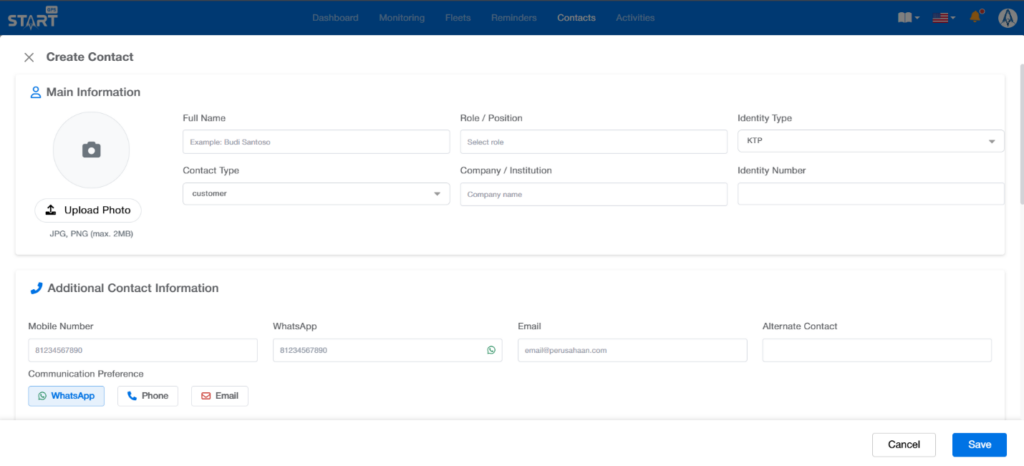
  • 3. Sistem akan menampilkan halaman Create Contact.
  • 4. Lengkapi seluruh informasi yang diperlukan sebelum menyimpan data.

2. Mengisi Main Information (Informasi Utama)

Untuk menambahkan kontak baru, lakukan langkah-langkah berikut:

• Photo (Foto) – Opsional

Klik Upload Photo untuk menambahkan foto kontak. Sistem mendukung file berformat JPG dan PNG dengan ukuran maksimum 2 MB.

• Full Name (Nama Lengkap)

Masukkan nama lengkap kontak sesuai identitas atau data perusahaan.

• Role / Position (Jabatan)

Pilih atau masukkan jabatan kontak, misalnya Manager, Supervisor, Driver, atau jabatan lainnya.

• Identity Type (Jenis Identitas)

Pilih jenis dokumen identitas yang digunakan, seperti KTP atau jenis identitas lainnya yang tersedia pada sistem.

• Contact Type (Jenis Kontak)

Pilih kategori kontak sesuai kebutuhan, seperti Customer, Vendor, Employee, Driver, atau Others.

• Company / Institution (Perusahaan / Instansi)

Masukkan nama perusahaan atau instansi tempat kontak bekerja.

• Identity Number (Nomor Identitas)

Masukkan nomor identitas sesuai dengan jenis identitas yang dipilih.

3. Mengisi Additional Contact Information (Informasi Kontak Tambahan)

Selanjutnya, lengkapi informasi komunikasi yang digunakan untuk menghubungi kontak.

• Mobile Number (Nomor Telepon)

Masukkan nomor telepon utama yang dapat dihubungi.

• WhatsApp

Masukkan nomor WhatsApp aktif yang digunakan untuk komunikasi melalui aplikasi WhatsApp.

• Email

Masukkan alamat email yang masih aktif.

• Alternate Contact (Kontak Alternatif)

Masukkan nomor telepon atau kontak lain yang dapat dihubungi apabila diperlukan.

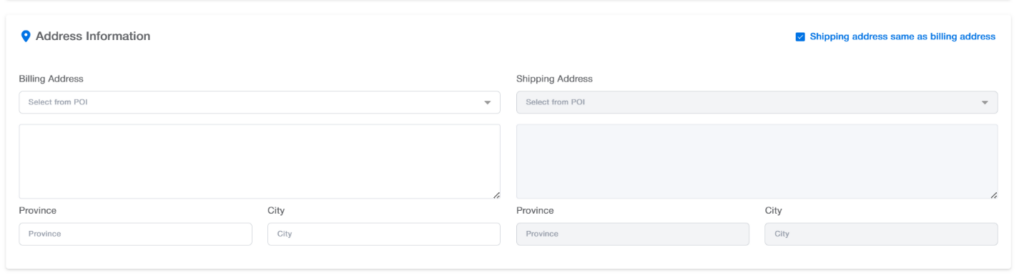
4. Mengisi Address Information (Informasi Alamat)

Pada bagian Address Information, lengkapi informasi alamat kontak yang akan digunakan sebagai alamat penagihan maupun alamat pengiriman.

• Billing Addres (Alamat Penagihan)

Masukkan alamat yang digunakan sebagai alamat penagihan kepada kontak.

• Select from POI (Pilih Berdasarkan POI)

Pilih lokasi dari daftar POI (Point of Interest) yang telah dibuat sebelumnya. Apabila POI dipilih, sistem akan membantu mengisi informasi lokasi sesuai data yang tersedia.

• Address (Alamat)

Masukkan alamat lengkap penagihan apabila belum tersedia pada daftar POI.

• Province (Provinsi)

Masukkan atau pilih nama provinsi sesuai alamat penagihan.

• City (Kota/Kabupaten)

Masukkan atau pilih nama kota atau kabupaten sesuai alamat penagihan.

• Shipping Address (Alamat Pengiriman)

Masukkan alamat yang akan digunakan sebagai tujuan pengiriman barang.

• Shipping address same as billing address

Aktifkan opsi ini apabila alamat pengiriman sama dengan alamat penagihan. Sistem akan secara otomatis menyalin seluruh informasi alamat penagihan ke alamat pengiriman.

• Select from POI (Pilih Berdasarkan POI)

Pilih lokasi dari daftar POI (Point of Interest) yang telah dibuat sebelumnya. Apabila POI dipilih, sistem akan membantu mengisi informasi lokasi sesuai data yang tersedia.

• Address (Alamat)

Masukkan alamat lengkap penagihan apabila belum tersedia pada daftar POI.

• Province (Provinsi)

Masukkan atau pilih nama provinsi sesuai alamat penagihan.

• City (Kota/Kabupaten)

Masukkan atau pilih nama kota atau kabupaten sesuai alamat penagihan.

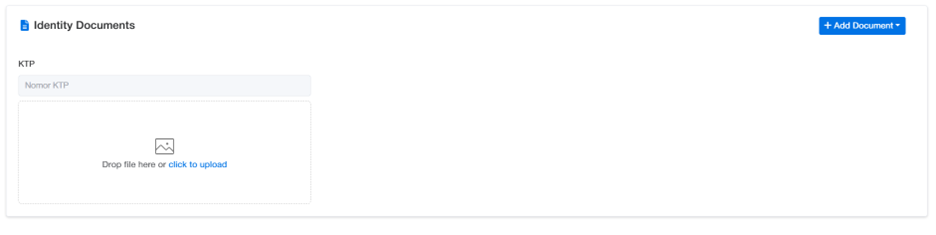
5.Mengunggah Identity Documents (Dokumen Identitas)

Bagian Identity Documents digunakan untuk menyimpan dokumen identitas kontak sebagai arsip digital di dalam sistem. Dokumen yang diunggah dapat digunakan sebagai data pendukung untuk proses administrasi dan verifikasi identitas. Lengkapi informasi berikut:

• KTP (Kartu Tanda Penduduk)

Masukkan informasi identitas berupa KTP.

• Nomor KTP

Masukkan NIK sesuai dengan identitas yang dimiliki oleh kontak.

• Upload Dokumen KTP

Klik click to upload atau seret (drag and drop) file ke area unggah untuk mengunggah foto atau hasil pindai (scan) KTP.

• Menambahkan Dokumen Lain

Apabila diperlukan dokumen tambahan selain KTP, klik tombol Add Document di bagian kanan atas. Pengguna dapat menambahkan jenis dokumen lain sesuai kebutuhan, kemudian mengisi nomor dokumen dan mengunggah file pendukung.

6. Menyimpan Data Kontak

Setelah seluruh informasi kontak, alamat, dan dokumen identitas telah diisi dengan lengkap, langkah terakhir adalah menyimpan data ke dalam sistem. Ikuti langkah-langkah berikut:

1. Pastikan seluruh data yang telah dimasukkan sudah benar, meliputi informasi utama,

informasi kontak, alamat, serta dokumen identitas (jika ada).

2. Periksa kembali nomor telepon, alamat email, alamat, dan dokumen yang telah diunggah

untuk memastikan tidak terdapat kesalahan data.

3. Klik tombol Save (Simpan) yang berada di bagian bawah halaman untuk menyimpan

data kontak.

Apabila proses penyimpanan berhasil, sistem akan menyimpan data kontak ke dalam menu Contacts sesuai dengan Contact Type yang dipilih, seperti Customer, Vendor, Employee, Driver, atau Others. Kontak tersebut selanjutnya dapat digunakan pada berbagai fitur di dalam sistem, seperti Activity Assignment, pengelolaan pelanggan, maupun pengelolaan pengemudi.

Copyright © [2026] [PT Sinergi Makmur Teknologi Transportasi]