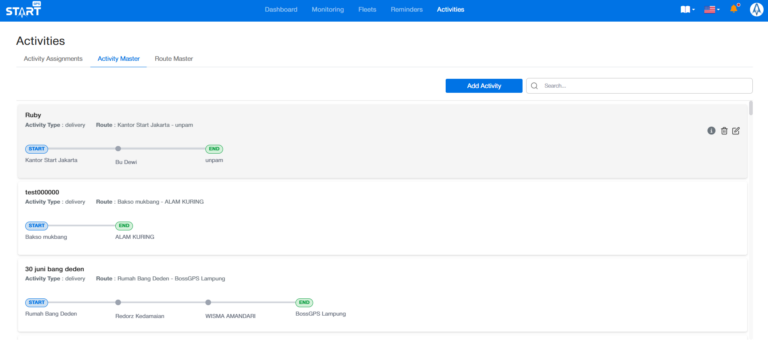
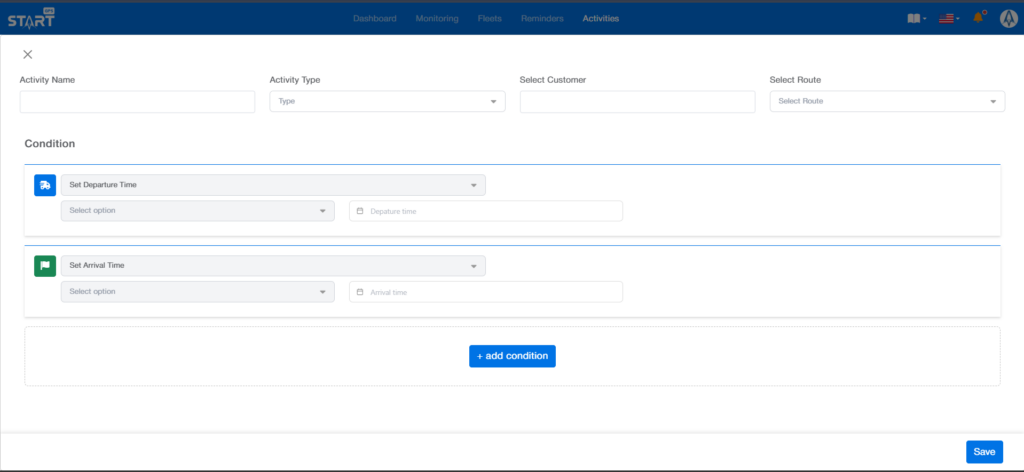
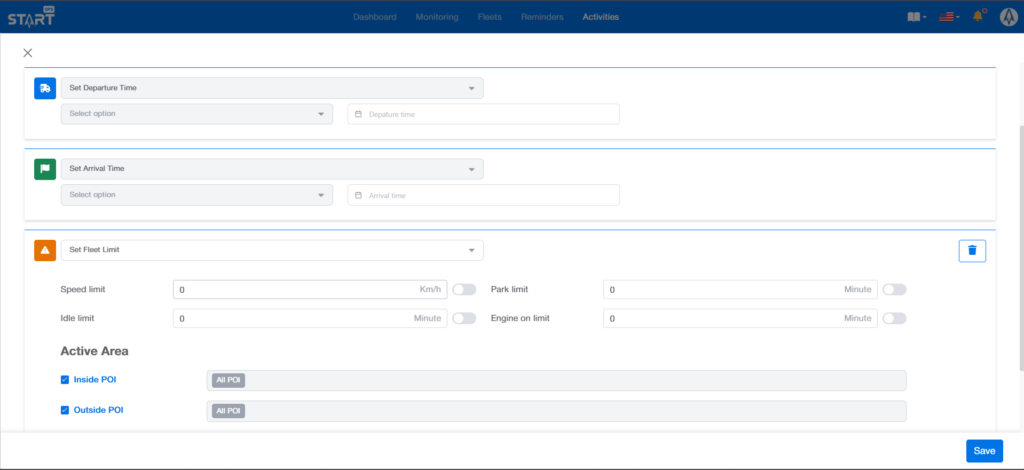
Management Menu Fleet List Fleet Distibution Tags Activities Route Master Activity Master Assign Activities Contact ← Back to Home Activity Master (Aktivitas Pengiriman) 1. Membuat Aktivitas Pengiriman Menu Activity Master digunakan untuk membuat dan mengelola aktivitas operasional, seperti aktivitas pengiriman atau perjalanan kendaraan. Melalui menu ini, pengguna dapat menentukan detail aktivitas yang akan dijalankan serta menghubungkannya dengan rute yang telah dibuat sebelumnya. Ikuti langkah-langkah berikut: 1. Login ke website startgps.id menggunakan akun yang telah terdaftar. 2. Pada halaman utama, pilih menu Activities. 3. Klik submenu Activity Master untuk membuka daftar aktivitas yang telah tersedia. 4. Klik Add Activity (Tambah Aktivitas) untuk membuat aktivitas pengiriman atau perjalanan baru. 5. Setelah halaman pembuatan aktivitas terbuka, pengguna dapat mulai mengisi seluruh informasi aktivitas sesuai dengan kebutuhan operasional. 2. Mengisi Informasi Aktivitas Setelah halaman Add Activity terbuka, lengkapi seluruh informasi aktivitas yang diperlukan. Informasi ini digunakan sebagai dasar dalam proses penjadwalan dan pelaksanaan aktivitas operasional. Catatan: Sebelum membuat aktivitas, pastikan rute perjalanan telah dibuat terlebih dahulu pada menu Route Master, karena rute tersebut akan digunakan pada saat pembuatan aktivitas. Lengkapi data berikut: • Activity Name (Nama Aktivitas) Masukkan nama aktivitas yang mudah dikenali, misalnya berdasarkan jenis pengiriman, wilayah operasional, atau tujuan perjalanan. • Activity Type (Tipe Aktivitas) Pilih jenis aktivitas yang akan dibuat sesuai dengan kebutuhan operasional perusahaan. • Select Customer (Pilih Pelanggan) Pilih Customer untuk menentukan pelanggan atau konsumen yang menjadi tujuan aktivitas. Daftar yang ditampilkan merupakan data customer yang telah didaftarkan melalui menu Contact. • Select Route (Pilih Rute) Pilih rute perjalanan yang telah dibuat sebelumnya pada menu Route Master. Rute yang dipilih akan menjadi jalur yang digunakan dalam pelaksanaan aktivitas sehingga kendaraan dapat dipantau berdasarkan rute tersebut. 3. Mengatur Jadwal dan Batasan Operasional Setelah informasi aktivitas selesai diisi, langkah berikutnya adalah mengatur jadwal pelaksanaan serta batasan operasional kendaraan. Pengaturan ini digunakan sebagai acuan sistem dalam memantau aktivitas kendaraan dan mendeteksi apabila terjadi pelanggaran terhadap ketentuan yang telah ditetapkan. Lengkapi informasi rute sebagai berikut: • Set Departure Time (Atur Waktu Keberangkatan) Tentukan tanggal dan waktu kendaraan mulai menjalankan aktivitas. Waktu ini menjadi jadwal awal pelaksanaan aktivitas. • Set Arrival Time (Atur Waktu Kedatangan) Tentukan tanggal dan waktu estimasi kendaraan tiba di lokasi tujuan. Informasi ini digunakan sebagai acuan untuk memantau ketepatan waktu penyelesaian aktivitas. • Set Fleet Limit (Atur Batasan Kendaraan) Tentukan batasan operasional yang harus dipatuhi kendaraan selama aktivitas berlangsung. Apabila kendaraan melebihi batas yang telah ditentukan, sistem akan mencatat pelanggaran sesuai dengan pengaturan yang dibuat. Pengaturan yang tersedia meliputi: • Speed Limit (Atur Batasan Kendaraan) Menentukan batas kecepatan maksimum yang diizinkan selama kendaraan menjalankan aktivitas. • Idle Limit (Batas Waktu Idle) Menentukan batas waktu kendaraan berada dalam kondisi mesin menyala tetapi tidak bergerak. Apabila durasi melebihi batas yang ditentukan, sistem akan mencatat kondisi tersebut sebagai idle. • Parking Limit (Batas Waktu Idle) Menentukan batas waktu maksimum kendaraan berhenti atau parkir selama aktivitas berlangsung. • Engine on Limit (Batas Durasi Mesin Menyala) Menentukan batas durasi mesin kendaraan berada dalam kondisi menyala selama pelaksanaan aktivitas. Pengaturan ini membantu memantau penggunaan kendaraan agar tetap sesuai dengan ketentuan operasional. 4. Menyimpan Aktivitas Setelah seluruh informasi aktivitas, jadwal, dan batasan operasional telah diisi dengan benar, lakukan penyimpanan agar aktivitas dapat digunakan pada proses penugasan kendaraan. Ikuti langkah berikut: 1. Pastikan seluruh data yang telah dimasukkan, seperti nama aktivitas pelanggan, tipe aktivitas, pelanggan, rute perjalanan, jadwal keberangkatan dan kedatangan, serta batasan operasional kendaraan sudah sesuai. 2. Klik tombol Save (Simpan) untuk menyimpan aktivitas. Setelah berhasil disimpan, aktivitas akan muncul pada daftar Activity Master dan dapat digunakan pada proses Activity Assignment (Penugasan Aktivitas) untuk menetapkan pengemudi dan kendaraan yang akan menjalankan aktivitas tersebut.